এর আগের পোস্টটিতে আমি বলেছিলাম কিভাবে নতুন লিনাক্স ইনস্টল করেই ডায়াল-আপ সার্ভিস ব্যবহার করা যাবে। কিন্তু টার্মিনাল বা কমান্ড প্রম্প্টে লিখে কাজ করতে যেমন আমি আগ্রহী নই, তেমনি আমি বিশ্বাস করি বেশিরভাগ সাধারণ ব্যবহারকারীরা এটা ব্যবহার করতে চাইবেন না। তাই আমি এখানে দেখানোর চেষ্টা করলাম যে কিভাবে গ্রাফিক্যালি ডায়ালআপ ব্যবহার করা যাবে।
এই কাজ করার আগে আমাদেরকে অবশ্যই ইন্টারনেটের সাথে সংযুক্ত হয়ে থাকতে হবে। পছন্দ করি আর নাই করি, আমাদের টার্মিনালের মাধ্যমেই ইন্টারনেটে সংযুক্ত হওয়ার পরে নিম্নোক্ত কাজগুলি করতে হবে।
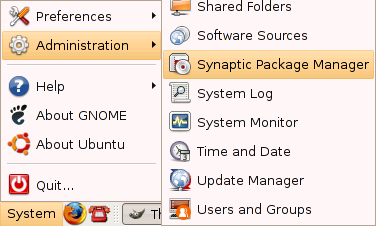
সিনেপ্টিক প্যাকেজ ম্যানেজার খুললাম

Settings -> Repositorie-এ যাই

উপরের উইন্ডোর মতো হুবহু সব অপশনে টিক্ দিয়ে Close বোতামটি চাপি
এবার সিনেপ্টিক প্যাকেজ ম্যানেজারের উইন্ডোতে Reload বোতামটি চাপ দিলে সিনেপ্টিক নিজে নিজে ইন্টারনেটের (আমি আগেই বলেছি আপনাকে ইন্টারনেটের সাথে সংযুক্ত থেকে উক্ত কাজগুলি করতে হবে) সাহায্যে কিছু জিনিস আপডেট করবে। এতে ১৫ মিনিট থেকে ১ ঘন্টার মতো সময় লাগতে পারে। নির্ভর করছে আপনার ইন্টারনেটের গতির উপরে।
আপডেটের কাজ শেষ হওয়ার পরে সিনেপ্টিক প্যাকেজ ম্যানেজারের মুল উইন্ডোর মেনুবারের Search বোতামে ক্লিক্ করে gnome-ppp লিখে সার্চ বোতামে ক্লিক্ করি। সিনেপ্টিক gnome-ppp প্যাকেজটি খুঁজে বের করে আমাদের দেখাবে।

এটার উপরে মাউসের ডান বোতাম ক্লিক্ করে Mark for Installation অপশনটি নির্বাচন করি (আমার প্রদত্ত ছবিটিতে Mark for Installation লেখাটি নিস্তেজ দেখাচ্ছে কারণ আমি ইতিমধ্যে এটা ইনস্টল করেছি এবং পরে ছবি নিয়েছি)।
এবার সিনেপ্টিক প্যাকেজ ম্যানেজারের মূল উইন্ডোতে Apply বোতাম চাপ দেই। সিনেপ্টিক ইন্টারনেট থেকে নিজে নিজে প্যাকেজটি ডাউনলোড করে ইনস্টল করে নেবে। প্যাকেজটির আকার বেশী বড় না হওয়ায় খুব তাড়াতাড়ি এটা ইনস্টল হয়ে যাবে।
এখন আমরা যেই কমান্ড উইন্ডো বা টার্মিনাল থেকে ইন্টারনেটের সাথে সংযুক্ত করেছিলাম সেখানে গিয়ে Ctrl+c বোতাম চেপে সংযোগ বিচ্ছিন্ন করি। আর যদি খুব বেশি ঝামেলা মনে হয়, তাহলে কম্পিউটারটি পুনরায় চালু (বা রি-স্টার্ট) করে নেই।

এবার Applications -> Internet থেকে GNOME PPP চালু করবো।

আমাদের সামনে Gnome PPP নামের একটি উইন্ডো খুলবে, সেটা উপরের উইন্ডোর মতো কনফিগার করে নিয়ে Setup বোতামটি চাপবো।

যেই উইন্ডোটি আসবে সেটাতে আগে Detect বোতামটি চাপবো। এটা আমাদের মোডেম সয়ংক্রিয়ভাবে নির্ধারণ করবে। এবার Volume-এর পাশের মেনু থেকে Off নির্বাচন করে Init Settings Options বোতামে ক্লিক্ করবো।

এখানে Init 3 লাইনটিতে ডাবল ক্লিক করলে লাইনটি সম্পাদনযোগ্য হয়ে যাবে। সেখানে AT+CGDCONT=1,”IP”,”gpinternet” কথাটি লিখে দিয়ে close বোতামটি চেপে এই উইন্ডোটি বন্ধ করে দেবো এবং Setup উইন্ডোতে ফিরে আসবো।

Setup উইন্ডোর Options ট্যাবে গিয়ে উপরের ছবির মতো অপশনগুলি নির্বাচন করে Close বোতামটি চেপে উইন্ডোটি বন্ধ করবো।
এবার Gnome PPP-এর মূল উইন্ডোতে ফিরেএসে Connect বোতাম চাপ দিবো। যদি এতক্ষণের নির্দেশনা আপনি ঠিক ঠিক অনুসরণ করে থাকেন, তাহলে আপনি ইন্টারনেটে সংযুক্ত হয়েযাবেন। আর আপনাকে টার্মিনাল বা কমান্ডপ্রম্প্ট খুলে বসে থাকতে হবেনা, ইন্টারনেট ব্যবহার করার জন্য।

সংযুক্ত হয়ে গেলে ঠিক এরকম দু’টি কম্পিউটারের একটি আইকন বা চিহ্ন আপনার টাস্কবারে চলে আসবে। আর সেটাতে একবার ক্লিক করলে আপনি আপনার সংযোগ সংক্রান্ত বিস্তারিত তথ্য দেখতে পারবেন।
আমি বুঝতে পারছি যে ইন্টারনেটের সংযোগ স্থাপনের বিষয়টি একটু ঝামেলার মনে হচ্ছে, কিন্তু এটা শুধু একবার করতে হবে। এরপর থেকে Applications -> Internet -> Gnome PPP তে একটা ক্লিক্ করে Connect-এ ক্লিক্ করলেই আপনি অনলাইনে সংযুক্ত হয়ে যাবেন। আর কিছু করতে হবেনা আপনাকে।
লিনাক্স দিয়ে ভাইরাস মুক্ত একটি সুষ্ঠ ইন্টারনেট টার্মিনাল যখন আপনি চাইছেনই, তখন একটু ঝামেলা না-হয় করলেন। তবে আপনার যদি আপনার ইন্টারনেটের গতি স্বাভাবিক হয়, তাহলে আপনার ১৫ মিনিটের বেশী সময় লাগার কথা না।
আরেকটা বিষয়। সিনেপ্টিক প্যাকেজ ম্যানেজার হয়তো অনেক সময় ধরে অনেক কিছু আপডেট করবে, কিন্তু সেটা শুধু এই ডায়ালআপ সংযোগ স্থাপনের জন্য না। এটা আপনার অন্যান্য কাজেও লাগবে। আমি আমার ব্লগে এক এক করে বেশ কিছু টিপস্ ট্রিক্স শেখাবো, সেগুলিও কিন্তু সিনেপ্টিকের এই অপশনটির উপরে নির্ভরশীল। তাই এটা করে রাখলে অনেক কাজে লাগে…
কত লিখা লিখেরে
উবুন্টু টিউটোরিয়াল গুলো লিখে পাবলিশ করার জন্য খুশি হলাম। এর পর আশা করি ওয়ার্ড প্রসেসর, মাল্টিমিডিয়া, চ্যাট, ইমেইল ক্লায়েন্ট, ব্রাউজার ইত্যাদির উপর লেখা আসবে, যা সাধারন ব্যবহারকারীদের উপকারে আসবে। 🙂
i followed the instructions completely. but still cannot browse. i can even get the auto-assigned ip address (both local and remote, as well as DNS). but then cannot browse. the gnome-ppp connect window does not close. and the log shows:
/home/kislam/.wvdial.conf: Ignoring malformed input line: “;Do NOT edit this file by hand!”
WvDial: WvDial: Internet dialer version 1.56
WvModem: Cannot get information for serial port.
WvDial: Initializing modem.
WvDial: Sending: ATZ
WvDial Modem: ATZ
WvDial Modem: OK
WvDial: Sending: ATQ0 V1 E1 S0=0 &C1 &D2 +FCLASS=0
WvDial Modem: ATQ0 V1 E1 S0=0 &C1 &D2 +FCLASS=0
WvDial Modem: OK
WvDial: Sending: AT+CGDCONT=1,”IP”,”gpinternet”
WvDial Modem: AT+CGDCONT=1,”IP”,”gpinternet”
WvDial Modem: OK
WvDial: Modem initialized.
WvDial: Sending: ATM1L3DT*99#
WvDial: Waiting for carrier.
WvDial Modem: ATM1L3DT*99#
WvDial Modem: CONNECT
WvDial Modem: ~[7f]}#@!}!} } }2}#}$@#}!}$}%\}”}&} }*} } g}%~
WvDial: Carrier detected. Waiting for prompt.
WvDial Modem: ~[7f]}#@!}!} } }2}#}$@#}!}$}%\}”}&} }*} } g}%~
WvDial: PPP negotiation detected.
WvDial: Starting pppd at Sat Nov 3 17:33:42 2007
WvDial: Warning: Could not modify /etc/ppp/pap-secrets: Permission denied
WvDial: –> PAP (Password Authentication Protocol) may be flaky.
WvDial: Warning: Could not modify /etc/ppp/chap-secrets: Permission denied
WvDial: –> CHAP (Challenge Handshake) may be flaky.
WvDial: Pid of pppd: 8780
WvDial: Using interface ppp0
WvDial: local IP address 10.130.7.31
WvDial: remote IP address 10.6.6.6
WvDial: primary DNS address 202.56.4.120
WvDial: secondary DNS address 202.56.4.121
I also got more complains like this recently. Until I check that by me, I won’t give a solution. Right now I don’t have any access to EDGE service.
/home/alokito/.wvdial.conf: Ignoring malformed input line: “;Do NOT edit this file by hand!”
WvDial: WvDial: Internet dialer version 1.56
WvModem: Cannot get information for serial port.
WvDial: Initializing modem.
WvDial: Sending: ATZ
WvDial Modem: ATZ
WvDial Modem: OK
WvDial: Sending: ATQ0 V1 E1 S0=0 &C1 &D2 +FCLASS=0
WvDial Modem: ATQ0 V1 E1 S0=0 &C1 &D2 +FCLASS=0
WvDial Modem: OK
WvDial: Sending: AT+CGDCONT=1,”IP”,”gpinternet”
WvDial Modem: AT+CGDCONT=1,b [1d]IPb [1d],b [1d]gpinternetb [1d]
WvDial Modem: ERROR
WvDial: Bad init string.
WvModem: Cannot get information for serial port.
WvDial: Initializing modem.
WvDial: Sending: ATZ
WvDial Modem: ATZ
WvDial Modem: OK
WvDial: Sending: ATQ0 V1 E1 S0=0 &C1 &D2 +FCLASS=0
WvDial Modem: ATQ0 V1 E1 S0=0 &C1 &D2 +FCLASS=0
WvDial Modem: OK
WvDial: Sending: AT+CGDCONT=1,”IP”,”gpinternet”
WvDial Modem: AT+CGDCONT=1,b [1d]IPb [1d],b [1d]gpinternetb [1d]
WvDial Modem: ERROR
WvDial: Bad init string.
WvModem: Cannot get information for serial port.
WvDial: Initializing modem.
WvDial: Sending: ATZ
WvDial Modem: ATZ
WvDial Modem: OK
WvDial: Sending: ATQ0 V1 E1 S0=0 &C1 &D2 +FCLASS=0
WvDial Modem: ATQ0 V1 E1 S0=0 &C1 &D2 +FCLASS=0
WvDial Modem: OK
WvDial: Sending: AT+CGDCONT=1,”IP”,”gpinternet”
WvDial Modem: AT+CGDCONT=1,b [1d]IPb [1d],b [1d]gpinternetb [1d]
WvDial Modem: ERROR
WvDial: Bad init string.
🙁
What is the point Mr. Alokito? What is your problem?
Well I think when you copy pasted the codes from this blog, it massed up the quote and double quotes. So modify all ‘ and ” with manually. That would sort the problem.
@অমি আজাদঃ ধন্যবাদ… হ্যাঁ আমি সরাসরি কপি পেস্ট করেছিলাম…
এবার দেখি কাজ হয় কিনা…
help
What help you need rubel0155?
Ohh This is one kind of hassle.
See this a short tutorial and probably most useful successful
Thanks
@Saiful:
আপনি পাসওয়ার্ড ব্যবহার করেননি বলে মনে হচ্ছে। উইন্ডোজে ব্যবহারের সময় ইউজারনেম ও পাসওয়ার্ড ফঁাকা রাখা চলে, কিন্তু লিনাক্সে ব্যবহারের সময় ওগুলো দেয়া লাগে।
তবে ইউজারনেম ও পাসওয়ার্ড একই ব্যবহার করুন।
কষ্ট লাগলে জিনোম-পিপিপি দিয়ে ব্যবহার করুন মাত্র তিনটি ধাপে এটি করতে পারেন।
omi vai, amar ubuntu te mp3 play hi na. help
আমি উবুন্টুতে শুধু যেসব সফটওয়্যার ইনস্টল করেছি সেগুলো সিডিতে ব্যাকআপ হিসেবে নেওয়ার পদ্ধতি জানা থাকলে দয়া কের জানাবেন। কারন কোন কারনে আবার উবুন্টু সেটআপ দিলে সেগুলো আবার ইন্টারনেট দিয়ে ইনস্টল করতে হয়
I was looking for this tutorial. Thanks omi Bhai. I will apply this 2mmorow, for sure…………
i failed to connect the net after trying for a looong time, my usb edge modem is a sentar st e02 ,it does not connect with wvdial .i failed even with ndiswrapper inxubuntu hardy ..is there any tips,, howto …help!!
Is there any way to connect internet with Grameenphone edge modem in red hat linux 9? The linux does not detect the modem ! I used mount /dev/sda1 /mnt/usbflash with folder usbflash created already in mnt. this command detects a pendrive but does not deteect the modem ! what should I do to connect internet from linux?
I been coming on here and reading for some time and wanted to finally say hi to everyone. i cant wait to participate more now that i broke the ice.
Never mind.. fixed now..
Thanks
🙂
🙂
Regards for sharing the information with us on omi.net.bd.
Hello guys.
Welcome from Biel