আমি উবুন্টু ৭.১০ অনেকদিন আগে পেয়েছি। কিন্তু সেভাবে ব্যবহার করা হয়নি। আমি উবুন্টু ৬.১০ ব্যবহার করে যাচ্ছিলাম। তবে সেদিন ৭.১০ ইনস্টল করার পরে দেখলাম অনেক কিছু পরিবর্তন হয়েছে এবং এর ব্যবহার অনেক সহজ হয়ে গিয়েছে। আমার ব্লগে আসেন এমন অনেকেই আমার কাছে লিনাক্সের বিভিন্ন বিষয়ের উপরে সাহায্য চান। আর সেজন্যই আমি ঠিক করেছি আমি কিছু টিউটোরিয়াল লিখবো।
টিউটোরিয়াল অনুযায়ী কাজ করতে হলে প্রথমেই কয়েকটি ধাপ আমাদের অনুসরণ করতে হবে এবং তার পরে বাদবাকী কাজ করতে হবে। যেই ধাপটি আমরা কিছুতেই উপেক্ষা করতে পারবোনা, সেটাই প্রথম ধাপ হিসেবে এই টিউটোরিয়ালে লিখে দিলাম। এর পরে একে একে টিউটোরিয়ালগুলি লিখবো।
উবুন্টু লিনাক্সে সবচাইতে বড় সুবিধা হলো এর রিপোজিটারি। অর্থাৎ উবুন্টু নিজেদের সার্ভারে পৃথিবীতে লিনাক্সের জন্য তৈরী হওয়া সবগুলি সফটওয়্যার রেখে দিয়েছে। আমাদের যার যা দরকার আমরা শুধু নির্বাচন করলেই সার্ভার থেকে সেটা চলে আসে। তাই সফটওয়্যার ইনস্টল করতে যাবার আগে আমাদের দরকার আমাদের রিপোজিটারি তালিকা যোগ করে রাখা এবং সব সময় তা আপ-টু-ডেট রাখা।
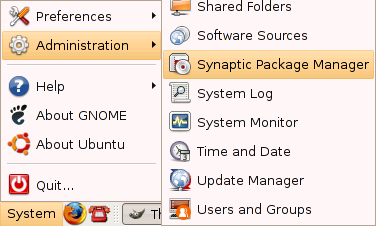
তালিকা যোগ করার জন্য আমাদেরকে প্রথমে সিনেপ্টিক প্যাকেজ ম্যানেজার খুলতে হবে System -> Administration -> Synaptic Package Manager এটা খোলার সাথে সাথে আমাদের কাছে রুট পাসওয়ার্ড চাইবে। একবার পাসওয়ার্ড দিয়ে দিলে আমরা সিনেপ্টিক প্যাকেজ ম্যানেজার প্রোগ্রামটি পাবো।

এই প্রোগ্রামের ম্যানু থেকে Settings -> Repositories নির্বাচন করবো। তাহলে আমাদেরকাছে রিপোজিটারি তালিকার সেটিংসের একটি উইন্ডো আসবে।

আমরা উপরের মতো একটি উইন্ডো পাবো এবং সেই ইউন্ডোর Ubuntu Software ট্যাবের মধ্যে Source code বাদ দিয়ে অন্য সবগুলি চেক্ বক্স চেক্ করে দিবো।
Download From তালিকা থেকে আমরা আমাদের সবচাইতে কাছের সার্ভারের ঠিকানা নির্বাচন করে দিতে পারি, তবে বাংলাদেশের ইন্টারনেটার যেহেতু কোনো আগা মাথা নাই, সেজন্য এটাতে হাত না দিলেও হবে।
এরপরে Close বোতামে ক্লিক্ করলেই আমাদের একটি বার্তা প্রদর্শন করে বলবে যে রিপোজিটারির পরিবর্তন হয়েছে। এরপরে সিনেপ্টিক প্যাকেজ ম্যানেজারের মূল ইউন্ডোতে Reload বোতামে ক্লিক্ করলেই ইন্টারনেট থেকে সে সফটওয়্যারের তালিকা ডাউনলোড করবে। প্রক্রিয়াটি শেষ হতে ১৫ মিনিট থেকে ১ ঘন্টা সময় লাগতে পারে। নির্ভর করে আপনার ইন্টারনেটের গতির উপরে।
এই প্রক্রিয়া চলানোর আগে আমাদের অবশ্যই ইন্টারনেটের সাথে সংযুক্ত থাকতে হবে। একবার তালিকা আপডেট হয়ে গেলে আমরা আমাদের পছন্দের সফটওয়্যার ইনস্টল করতে পারবো।
Really fantastic. I am using 6.10. Can i upgrate my UBONTU except uninstalling my old one.
I think there is a way. If I found I’ll share with you. Now I have to finish more tutorials. Next is Video then Audio on Ubuntu. 🙂 This is the most demanding article I’m going to write. I’ll look into your issue after finishing them. 🙂
@ rubel,
UBONTU ?? haven’t heard this name before! new in market !?? wow !
sorry brother just kidding 😀
ভাইয়া, আমি আপনার ব্লগের নিয়মিত পাঠক।
কদিন আগে উবন্টু ৭.১০ ডাউনলোড করেছি। কিন্তু ইন্সটল করতে পারিনি। কারণ টেক্সট মুড আমার জানা নেই।টেক্সট মুডে ইন্সটল কিভাবে করব?
ami xp use kori …xp r sate ki ubuntu ek sate install kora jabe…ami kintu kokono ubuntu use korini.plz tellme….
আপনি নিচের লিঙ্কটি দেখতে পারেন।
এটির লেখক আলোকিত এবং প্রচারে প্রজন্ম ফোরাম ও আমাদের প্রযুক্তি—–
http://forum.projanmo.com/t4511.html
Pingback: উবুন্টু লিনাক্সে ভিডিও দেখার ব্যবস্থা করা…
Pingback: উবুন্টু লিনাক্সে ভিডিও দেখার ব্যবস্থা করা… | TunerPage