Reality Bites

~ by Omi Azad

  • Home
  • About Me!
  • My Movies
  • English

Category Archives: টিউটোরিয়াল

Tutorials

Install Google Apps and Play Store on Nokia X, X+ and XL

05 শনিবার এপ্রিল 2014

Posted by Omi Azad in অ্যানড্রোয়েড, টিউটোরিয়াল

≈ 1 Comment

অল্প দামের মধ্যে সুন্দর অ্যানড্রোয়েড ফোন নোকিয়া X, X+ এবং XL. দেরীতে আসলেও চমৎকার পারফর্মেন্স এই ফোনগুলির। তবে সমস্যা হলো এই ফোনে গুগলের প্লে স্টোর সরাসরি থাকেনা, আর নোকিয়ার স্টোরে তেমন কোনো অ্যাপ না থাকায় পাওয়ার ইউজারদের একটু হতাশার মধ্যেই থাকতে হবে। তবে গুগল্ অ্যাপ দেয়াটাও কঠিন কিছুনা, কিছুক্ষণ সময় আর কয়েকটা ডাউনলোড করলেই হয়ে যায়। পরবর্পতি ধাপগুলি ফলো করলেই আপনার ফোনে গুগল অ্যাপ চলে আসবে, তবে পরবর্তী ধাপে যাবার আগে নিশ্চিত হোন আপনার ফোনে সম্পুর্ণ চার্জ আছে।

গুগল্ অ্যপ ইনস্টল করতে আমাদের প্রথমে ফোনটি আপডেট করতে হবে ১.১.১ ফার্মওয়্যারে (নতুন ফোনগুলি অবশ্য এই ভার্শন দিয়েই আসছে এখন)। ফার্মওয়্যারের ভার্সন দেখার জন্য যেতে হবে Settings -> About Phone, যদি ফার্মওয়্যার এই ভার্সনের না হয়ে থাকে তাহলে ফোনটিকে ইন্টারনেটের সাথে কানেক্ট করলেই আপডেট নোটিফিকেশন আসবে বা Settings -> About Phone -> System Updates থেকে আপডেট চেক্ করা যাবে এবং আপডেট হলে পরবর্তি ধাপগুলিতে যেতে হবে।

এবার নোকিয়া স্টোর থেকে ES File Explorer File Manager সফটওয়্যারটি ইনস্টল করে নিতে হবে। এটি পরে কাজে লাগবে।

এবার কম্পিউটার থেকে এই লিঙ্ক থেকে Root_NokiaX_v11.1.1_KashaMalaga_25_03_2014 ফাইলটি ডাউলোড করে এক্সট্রাক্ট করতে হবে।

উপরের ছবির মতো, ভেতরে দু’টি ফোল্ডার পাওয়া যাবে। প্রথমে NokiaX USB Drivers -> Nokia -> usb_driver ফোল্ডারে গিয়ে nokia_winusb.inf ফাইলে রাইটক্লিক্ করে install অপশনটি নির্বাচন করতে হবে।

এতে নোকিয়ার ড্রাইভারগুলি ইনস্টল হয়ে যাবে। এরপর কম্পিউটারটিকে ইন্টারনেট থেকে বিচ্ছিন্ন করে নোকিয়া মোবাইলটিকে USB দিয়ে কম্পিউটারের সাথে সংযুক্ত করতে হবে। এই সময় আপনা থেকে ড্রাইভার ইনস্টল হবে। এই পর্যায়ে Settings -> Developer Options-এ গিয়ে Developer Options-এর পাশের সুইচটি স্লাইড করে এই উইন্ডোর অপশনগুলি অ্যাকটিভ করতে হবে।

করার পরে একটি কনফার্মেশন ডায়লগ আসবে সেটা OK করতে হবে।

পরে USB Debugging চেক্‌বক্সটিতে ট্যাপ করে টিক্ দিতে হবে এবং প্রশ্নের ডায়লগবক্সটিতে OK করতে হবে।

সাথে সাথে কম্পিউটার আরেকটি ড্রাইভার চিনবে এবং ইনস্টল করবে। (ইন্টারনেটে সংযুক্ত থাকলে এই ড্রাইভার খুঁজতে এবং ইনস্টল করতে অনেক সময় লেগে যায়, যেটা আমার উপরের ধাপে আগে থেকেই করে রেখেছি, তারপরেও উইন্ডোজ ইন্টারনেটে অকারণে কি-যেনো খুঁজতে থাকে) ড্রাইভার ইনস্টলের প্রক্রিয়া শেষ হলে কম্পিউটারটিকে আবার ইন্টারনেটে সংযুক্ত করে আনজিপ করা KingRoot_NokiaX_Mod ফোল্ডারে গিয়ে SuperRoot.exe ফাইলটি চালু করতে হবে।

এবার সফটওয়্যারটি Nokia X, X+ বা XL-কে চিনবে এবং প্রয়োজনীয় ফাইল ইন্টারনেট থেকে ডাউনলোড করবে। ডাউনলোড হলে উইন্ডোর মাঝখানে Root নামের একটি বাটন অকার্যকর অবস্থায় থাকবে। সেই উন্ডোর উপরে Agree অপশন নির্বাচন করলে Root বোতামটি কার্যকর হবে এবং ক্লিক্ করলে ফোনটি রুট হয়ে যাবে। কম্পিউটার যদি ইন্টারনেটে সংযুক্ত না থাকে, তাহলে এই সফটওয়্যার কাজ করবেনা।

এবার ফোন কম্পিউটার থেকে বিচ্ছিন্ন করে রিস্টার্ট দিলে Superuser নামের একটি সফটওয়্যার ইনস্টল হয়েছে দেখা যাবে।

এবার এই লিঙ্ক থেকে NokiaX_Gapps_KashaMalaga_28.02.2014.zip ফাইলটি ডাউনলোড করে এক্সট্রাক্ট করে মোবাইলের মেমরিতে কপি করে রাখতে হবে। মনে রাখতে হবে ফাইলগুলি কোথায় কপি করে রাখা হলো। এবার ES File Explorer File Manager সফটওয়্যারটি চালু করে নীচের ছবিতে হাইলাইট করা বাটনে ট্যাপ করতে হবে।

ট্যাপ করলে অপশন ট্রে বের হবে, সেখানে Root Explorer-এর পাশের বোতামটিকে স্লাইড করে Root Explorer অপশনটি চালু করতে হবে।

প্রায় সাথে সাথে এপ্রুভাল চেয়ে একটি পপ-আপ উইন্ডো আসবে, সেখানে Grant-এ ট্যাপ করে ES File Explorer File Manager-কে Root ক্ষমতা দিতে হবে।

এরপরে আবার অপশন ট্রে’র Root Explorer লেখাটির উপরে ট্যাপ করলে নীচের মতো উইন্ডো আসবে, সেখানে Mount R/W অপশনে ট্যাপ করতে হবে।

এবার যে উইন্ডোটি আসবে সেখানে নীচের উইন্ডোর মতো বুলেটগুলি সেট করতে হবে।

এবার ES File Explorer File Manager-এর অ্যাড্রেস বারে (নীচের ছবিতে চিহ্নিত) ট্যাপ করে NokiaX_Gapps_KashaMalaga_28.02.2014.zip থেকে পাওয়া ফাইলগুলি যেই ফোল্ডারে রাখা হয়েছিলো সেখান থেকে কপি করতে হবে।

এবং একই ভাবে /Device -> System -> app ফোল্ডারে গিয়ে ফাইলগুলি পেস্ট করে দিতে হবে। কি কি ফাইল থাকবে তা এই তালিকা থেকে মিলিয়ে নিতে পারেন:

ChromeBookmarksSyncAdapter.apk, com.google.android.gms-1.apk, GenieWidget.apk, GoogleBackupTransport.apk, GoogleCalendarSyncAdapter.apk, GoogleContactsSyncAdapter.apk, GoogleEars.apk, GoogleFeedback.apk, GoogleLoginService.apk, GooglePartnerSetup.apk, GoogleServicesFramework.apk, GoogleTTS.apk, Hangouts.apk (এটি ঐচ্ছিক, আপনি হ্যাঙ আউট ব্যবহার না করলে এটা কপি করার দরকার নাই), MediaUploader.apk, Microbes.apk, NetworkLocation.apk, OneTimeInitializer.apk, Phonesky.apk, SetupWizard.apk, Street.apk, Talkback.apk, Thinkfree.apk এবং VoiceSearchStub.apk

পেস্ট করা হয়ে গেলে প্রতিটি ফাইলের উপর ট্যপ করে ধরলে উইন্ডোর নীচে আরও অপশনের টুলবার দেখাবে সেখানে More বাটনে ক্লিক্ করে Properties নির্বাচন করতে হবে।

এখান Properties উইন্ডো আসবে, সেখানে Permission-এ Change বাটনে ট্যাপ করতে হবে।

এবার যেই উইন্ডোটি আসবে সেটাতে নীচের ছবির মতো চেক্‌বক্সগুলি টিক্ দিয়ে বা তুলে নিয়ে সেট করে OK করতে হবে।

যে কয়টি ফাইল পেস্ট করা হলো, প্রতিটির ক্ষেত্রে এই কাজ করতে হবে, একটু সময় নিয়ে করতে হবে, যাতে ভুল না হয়ে যায়।

এর পরে ফোন রিস্টার্ট করলেই দেখা যাবে গুগলের অ্যাপগুলি হোম স্ক্রিনে চলে এসেছে। এবার প্লে স্টোরে লগ-ইন করে নামিয়ে নিন আপনার পছন্দের অ্যাপ। আর নোকিয়ার হোম স্ক্রিন ভালো না লাগলে শত শত লঞ্চার আছে গুগল প্লেতে! 🙂

Rufus দিয়ে তৈরী করা যাবে বুটেবল ফ্ল্যাশ ডিস্ক

14 শনিবার জুলাই 2012

Posted by Omi Azad in ওপেন সোর্স, টিউটোরিয়াল, সফটওয়্যার রিভিউ

≈ 17 Comments

ফ্ল্যাশ ডিস্ক দিয়ে অপারেটিং সিস্টেম ইনস্টল করার মজাই আলাদা। একটা সময় ছিলো, যখন সিডি/ডিভিডি দিয়ে অপারেটিং সিস্টেম ইনস্টল করতে হতো এবং অনেক সময় লেগে যেতো। এমনো ঘটনা মনে আছে যে ডিভিডিতে একটু দাগ লেগেছে, ৯৫% ইনস্টল হয়ে আর কাজ হয়না, সাথে ব্যাকআপ ডিস্ক নেই যে সেটা দিয়ে ইনস্টল করা যাবে, কত রকমই না পেইন ছিলো!

উইন্ডোস ভিস্তা থেকেই ফ্ল্যাশ ডিস্কে করে ইনস্টল করার একটা সহজ উপায় চলে এসেছিলো। কমান্ড প্রম্পটে বহু কিচ্ছা কাহিনী করে ফ্ল্যাশ ডিস্ককে বুটেবল বানানো যেতো।

লিনাক্সের জন্য বিষয়টা সহজ ছিলো, UNetbootin ও Universal USB Installer নামের দু’টি টুল ও যে-কোনো লিনাক্সের লাইভ সিডি/ডিভিডি দিয়ে অনায়াসে লিনাক্সের বুটেবল লাইভ ডিস্ক তৈরী করা যেতো। কিন্তু উইন্ডোসের জন্য অনেকগুলি টুল বরাদ্দ থাকলেও বেশীরভাগ সময় দেখাযায় সেগুলি কাজ করেনা। যেমন WinToFlash, কাজ করবে কি করবেনা বলা মুশকিল!

আজকে Rufus নামের একটি টুল দেখলাম এবং কিছুক্ষণ সেটা নিয়ে নাড়াচাড়া করে বেশ ভালোই লাগলো। একই টুল দিয়ে লিনাক্স, উইন্ডোসের বুটেবল ফ্ল্যাশ ডিস্ক তৈরী করা যাচ্ছে।

ছোট্ট একটি টুল, কিন্তু বেশ কাজের। যারা ইনস্টলার নিয়ে ঘাঁটাঘাঁটি করেন, তাদের একবার এই লিঙ্ক থেকে ডাউনলোড করে ব্যবহার করে দেখতে বলছি।

সীমিত করি মোজিলা ফায়ারফক্সের মেমরি ব্যবহার

19 মঙ্গলবার জুন 2012

Posted by Omi Azad in টিউটোরিয়াল, সফটওয়্যার রিভিউ

≈ 4 Comments

অতিরিক্ত মেমরি (RAM) ব্যবহার করার জন্য মোজিলা ফায়ারফক্সের জনপ্রিয়তা দিন দিন কমে যাচ্ছে। বিগত দিনে খুব দ্রুত গতিতে ফায়ারফক্স অনেকগুলি নতুন সংস্করণ ছেড়েছে কিন্তু কোনো ভাবেই তাদের এই পুরাতন ব্যধি নিরাময় করতে পারেনি। কম্পিউটারে যদি অগাধ মেমরি থাকে, তাহলে অবশ্য অন্য বিষয়! কিন্তু একটি এপ্লিকেশন যখন বেশী মেমরি ব্যবহার করবে, তখন স্বাভাবিকভাবেই অনেক ঝামেলা হবে, যেমন অন্য এপ্লিকেশন ধীরে চলবে, ব্যাটারী চালিত ল্যাপটপের চার্জ স্বাভাবিকের চাইতে দ্রুত গতিতে শেষ হবে ইত্যাদী। এরপরও ফায়ারফক্সের ওয়েবসাইট উপস্থাপনা অদ্বিতীয় আর তাই বেশীরভাগ ব্যবহারকারী এই ব্রাউজারের মায়াজাল থেকে বেরহতে পারেনা।

সম্প্রতি আমি Firemin নামের একটি এপ্লিকেশনের সন্ধান পেলাম এবং এর কার্যকরিতা দেখে আমি মুগ্ধ।

এই এপ্লিকেশনটি ব্যবহার করে ফায়ারফক্সের মেমরি ব্যবহার সীমিত করে ফেলা যায়। Firemin মূলত EmptyWorkingSet এপিআই ইন্সট্রাকশন ব্যবহার করে কাজ করে।

এপ্লিকেশনটি ব্যবহার করে ফায়াফক্সের মেমরি ব্যবহার বহুগুনে কমিয়ে ফেলা যায়। নীচে একটি উদাহরণ দেয়া হলো-

Firemin ব্যবহারের আগে:

এবং ব্যবহারের পরে:

তবে মেমরী যত কমবে, প্রসেসরের ব্যবহার তত বেড়ে যাবে মেমরি কমানোর জন্য, এই বিষয়টাও মাথায় রাখতে হবে। তথ্যটি শেয়ার করার জন্য রেমন্ডকে ধন্যবাদ।

Firemin হোম পেইজ

ভুয়া ডাউনলোড লিঙ্ক চেনার সহজ উপায়

17 রবিবার জুন 2012

Posted by Omi Azad in টিউটোরিয়াল, সফটওয়্যার রিভিউ

≈ 2 Comments

নিজেদের হোস্টিং-এর স্পেস বাঁচাতে এখন অনেকেই ফাইল বিতরণের জন্য ফ্রি ফাইল হোস্টিং সেবা (ড়্যাপিড শেয়ার, ফাইলফ্যাক্ট্রি, টারবোবিট ইত্যাদি) ব্যবহার করে থাকে। কিন্তু আমরা যারা ফাইল ডাউনলোড করতে যাই, তাদের পড়তে হয় বিপাকে। ডাউলোডের পাতায় একাধিক ডাউলোড বাটন দেখে অনেকসময় বোঝাই যায়না যে কোনটা ক্লিক্ করে ডাউনলোড করতে হবে!

উপরে আমি টারবোবিট ফাইল হোস্টিং সাইটের একটা উদাহরণ ব্যবহার করলাম, এই পেজের একাধিক ভুয়া ডাউনলোড বাটন যেকোনো ব্যবহারকারীকেই বিভ্রান্ত করবে। এই বাটনগুলি আসলে বিজ্ঞাপণ, যেখানে ব্যবহারকারীরা ক্লিক্ করলে বিজ্ঞাপণদাতার মুনাফা হবে।

তবে আমরা যদি Mipony বা jDownloader, ব্যবহার করি, তাহলেই ঐ বাটনগুলির ঝামেলা পোহাতে হয়না। আবার যদি Adfender বা Adblock ব্যবহার করি, তাহলেও এই ঝামেলা থেকে রেহাই পাওয়া যায়।

কোনো কিছু ব্যবহার করা ছাড়াও এই ভুয়া ডাউনলোড বাটন সনাক্ত করার আরেকটি উপায় আছে, আমরা যদি ঐ ডাউনলোড বাটনের উপর মাউস নিয়ে গিয়ে ডান বোতামে ক্লিক্ করি, তাহলেই দেখতে পাবো এগুলি সাধারণ বাটন বা লিঙ্ক না, এগুলি ফ্ল্যাশে তৈরী করা বিজ্ঞাপণ।

🙂

ডাউনলোডকৃত ফাইলের চেকসাম পরীক্ষা করার টুল

23 বৃহস্পতিবার সেপ্টে. 2010

Posted by Omi Azad in টিউটোরিয়াল, সফটওয়্যার রিভিউ

≈ 3 Comments

Tags

CRC32, Download, Free, function, hash, MD2, MD4, MD5, microsoft, RIPEMD-128, RIPEMD-160, RIPEMD-256, RIPEMD-320, SHA-1, SHA-224, SHA-256, SHA-384, SHA-512, Software, Tiger-192, Tool, WHIRLPOOL, windows, উইন্ডোজ, মাইক্রোসফট

বিভিন্ন প্রয়োজনে আমরা ইন্টারনেট থেকে অনেক বড় বড় জিনিস ডাউনলোড করি। যেমন: সিডি/ডিভিডি/ব্লু-রে ডিস্ক ইমেজ বা বড় বড় জিপ/ড়ার ফাইল। অনেক সময় দেখা যায় ডাউনলোড করার পরে ডেটা রিড করা যায়না, বা এক্সট্রাক্ট করা যায়না, এরকম বিভিন্ন সমস্যা হয়। আমি একটা ডিভিডি’র ইমেজ ডাউনলোড করলাম, করে ডিভিডিতে বার্ণ করে দেখি ডাটা নষ্ট।

এই অসুবিধা থেকে রেহাই পাওয়ার জন্য বের হয়েছে চেকসাম পরীক্ষার টুল। ধরুন আপনি উবুন্টু লিনাক্সের একটি ডিভিডি ডাউনলোড করছেন, ডাউনলোডের ওখানেই দেখবেন SHA2, SHA1, MD5 নামের চেকসাম ফাইল দেয়া আছে। আপনি ডিভিডি ডাউনলোড করার পরে যদি চেকসাম মিলিয়ে দেখেন ডেটা ঠিক আছে কি-না, তাহলে আপনার ডিস্ক নষ্ট হবেনা।

কিন্তু লিনাক্সে কমান্ডলাইনে চেকসাম পরীক্ষা করা গেলেও উইন্ডোসে সহজ কোনো টুল নাই। কিছুদিন আগে মাইক্রোসফট চেকসাম পরীক্ষা করার একটা টুল দিলেও সেটা বন্ধুসুলভ না। উইন্ডোস ব্যবহারকারীরা গ্রাফিক্যাল জিনিসপত্র ব্যবহার করে অভস্ত, লিখে কি আর কাজ করা যায়!

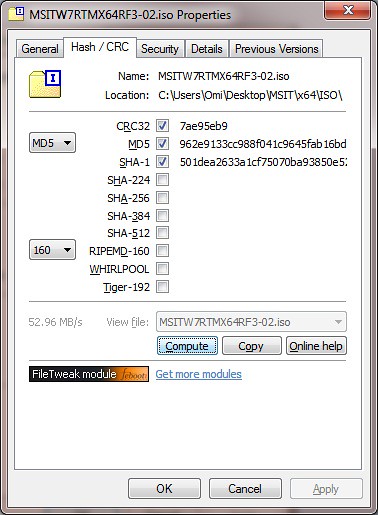
আর সেরকম সুবিধা নিয়েই ফাইলের চেকসাম দেখার টুল Febooti fileTweak Hash & CRC, এটা ইনস্টল করে ফাইলের প্রোপার্টিজে গেলেই চেকসাম হিসাব করা যায়। আমার মতন আপনাদেরো টুলটা ভালো লাগবে।

← Older posts

Categories

  • অ্যানড্রোয়েড
  • আইটি বিশ্ব
  • ই-কমার্স
  • উদ্ভট
  • ওপেন সোর্স
  • গল্প টল্প
  • গান বাজনা
  • গুগল্
  • গ্যাজেট
  • টিউটোরিয়াল
  • টেলিকম
  • বাংলা কম্পিউটিং
  • বাংলাদেশ
  • ব্যক্তিগত
  • মন্তব্য
  • মাইক্রোসফট
  • রিভিউ
  • সফটওয়্যার রিভিউ

Recent Posts

  • ডাক্তার শায়লা শামিম ও মনোয়ারা হাসপাতালের অভিজ্ঞতা
  • ই-কমার্স – বাংলাদেশ পরিস্থিতি এবং ভবিষ্যৎ!
  • Install Google Apps and Play Store on Nokia X, X+ and XL
  • মাইক্রোসফটের কাছে পাওয়া শেষ চেক্!
  • Root Walton Walpad 8b, Walpad 8w, Walpad 8 and Walpad 7

Proudly powered by WordPress Theme: Chateau by Ignacio Ricci.