লিনাক্সে চ্যাট করা!;

ইন্টারনেটের এই যুগে আমরা এখন অনেকটাই ম্যাসেঞ্জার নির্ভর হয়ে পড়েছি। কিছু ক্ষেত্রে আমার মনে হয় আমরা ফোনের চাইতে ম্যাসেঞ্জার দিয়ে চ্যাট করতে পছন্দ করি। কারন এটা একেবারেই ফ্রি। ফ্রি হবার কারনে বিশ্বজুড়ে চ্যাট সেবাদানকারী প্রতিষ্টানগুলি প্রচন্ড জনপ্রিয়তা পাচ্ছে দিন দিন। সেগুলির মধ্যে উল্লেখযোগ্য হলে ইয়াহু, এমএসএন, গুগল টক্, এওএল, আইসিকিউ ইত্যাদী। এদের মধ্যে শুধু ইয়াহুই লিনাক্সে তাদের পরিসেবা ব্যবহার করার জন্য ক্লায়েন্ট তৈরী করেছে, কিন্তু অন্য ম্যাসেঞ্জারগুলির লিনাক্স ভার্সন আপাতত নেই। Continue reading »

লিনাক্সের সব এ্যপ্লিকেশনে ইউনিজয় বাংলা কী-বোর্ড লে-আউট ব্যবহার

এর আগে আমরা লিনাক্সে ইউিনজয় লে-আউট ব্যবহার করে বাংলা লেখার পদ্ধতি দেখেছি। যারা সেটি দেখেননি তাদের অবশ্যই এই ধাপটি দেখে অনুসরণ করার আগে ঐ ধাপটি দেখে এবং অনুসরণ করতে হবে।


Applications -> Terminal খুলি

টার্মিনালের মধ্যে

sudo gedit /etc/X11/Xsession.d/90im-switch

কমান্ডটি লিখে এন্টার দেই। এতে দু’ রকমের ঘটনা ঘটতে পারে। যদি 90im-switch নামের কোনো ফাইল থাকে, তাহলে সেটি টেক্সট এডিটরে খুলবে, আর যদি না থাকে, তাহলে উক্ত নামের একটি ফাইল তৈরী হবে।

export XMODIFIERS="@im=SCIM"
export XIM_PROGRAM="scim -d"
export GTK_IM_MODULE="scim"
export QT_IM_MODULE="scim"

ফাইল আগে থেকে থাকলে উক্ত কমান্ডটি চালালে আমাদের টেক্সট এডিটরে আগে থেকেই কিছু লেখা থাকবে আর ফাইল না থাকলে এডিটর ফাঁকা থাকবে। এডিটরে কিছু লেখা থাকলে লেখাগুলি মুছে দিয়ে নীচের লেখাগুলি পেস্ট করে দেই (বা বলা যেতে পারে ঐ লেখাগুলি নীচের এই লেখাগুলি দিয়ে রিপ্লেস করি)-

আর টেক্সট এডিটরে যদি কোনো লেখা না থাকে তাহলে উপরের লেখাগুলি পেস্ট করে টেক্সট এডিটর বন্ধ করে দেই। ফাইলটি সেভ করতে চাইলে Save বোতামে ক্লিক্ করবো। এবার লিনাক্স রি-স্টার্ট করি।

এখন যে-কোনো একটি এ্যপ্লিকেশন চালু করে Ctrl এবং Space Bar চাপ দিলে বাংলা লেখা যাবে।

সমস্যা: আপনি এখনো বাংলা লিখতে পারছেন না।
সমাধান: Ctrl+Space দিলে টাস্কবারের উপরে একটা ছোট্ট বার দেখাবে। সেটা দেখলে বুঝবেন যে আপনার প্রগ্রাম এ্যক্টিভেট হয়েছে কি-না। যদি হয় এবং সেই বারের উপরে M17N-bn-unijoy না দেখিয়ে অন্য কিছু দেখায়, তাহলে যে লেখাটি দেখাচ্ছে সেটার উপরে ক্লিক্ করে Unijoy নির্বাচন করে নিন। আর এর পরেও যদি আপনি কিছু করতে না পারেন, তাহলে আপনি কম্পিউটার ব্যবহার বাদ দিয়ে টাইপরাইটার ব্যবহার করে দেখতে পারেন। 🙂
লিনাক্সে ইউনিজয় বাংলা কী-বোর্ড লে-আউট ব্যবহার

আমার দল একুশে এতদিন উইন্ডোজের জন্য কি-বোর্ড ম্যানেজার, ফন্ট তৈরী করে বিতরণ করে এসেছে। ফন্টগুলি অবশ্য আগে থেকেই মাল্টি প্লাটফর্ম করা হতো, যাতেকরে সেগুলি উইন্ডোজের পাশাপাশি লিনাক্সেও চলে। কিন্তু আমরা বরাবরের মত এবারও লিনাক্সে টাইপ করার জন্য আলাদা কোনো সফটওয়্যার তৈরী করিনি। বিষয়টি বুঝিয়ে বলি। আপনারা অনেকেই জানেন যে বাজারে বা ইন্টারনেটে ইউনিকোড বাংলা লেখার জন্য প্রচুর সফটওয়্যার পাওয়া যায় এবং অনেকে সেগুলি ব্যবহারও করে।

এই সফটওয়্যারগুলির সমস্যা হলো, এগুলি অপারেটিং সিস্টেমের রিসোর্স ব্যবহার না করে আপনার কম্পিউটারের মেমরী (RAM) ও প্রসেসর রিসোর্স ব্যবহার করে যা আপনার কম্পিউটারের গতি ধীর করতে সাহায্য করে। অপারেটিং সিস্টেমের জন্য বরাদ্দ রিসোর্স না ব্যবহার করলে এমন হতেই পারে!

একুশে সবদিক বিবেচনা করে সবসময় এমন সমাধান উপহার দিয়েছে যা ব্যবহারকারীদের সর্বোচ্চ সুবিধা দিয়েছে এবং টাইপিং বা কম্পিউটিং-এর মান অক্ষুন্ন রাখতে পারে। একুশে উইন্ডোজ বা ম্যাক ওএস-এর জন্য এর আগে যেসব সমাধান দিয়েছে তার সবই ছিলো অপারেটিং সিস্টেমের জন্য বরাদ্দকৃত রিসোর্স ব্যবহার করে, যেগুলি কখনই ৩য় পক্ষের মতো কাজ করেনা। এবার লিনাক্সের জন্য আমরা যা করেছি সেটাও অপারেটিং সিস্টেমের নিজস্ব রিসোর্স ব্যবহার করে চলে, ৩য় পক্ষের কিছুই লাগেনা এতে। আপনাকে শুধু কনফিগার করে নিতে হবে। যদিও আমরা বিগত দিনগুলিতে পাইথন, আইবিএম এর জাভাভিত্তিক সমাধান, জাতীয় প্রচুর উপস্থিত সমাধান নিয়ে গবেষণা করেছি, কিন্তু সবগুলি এত বেশী সিস্টেম রিসোর্স ব্যবহার যা কম্পিউটারের স্বাভাবিক কাজের ব্যাঘাত ঘটাতে পারে।

যাই হোক, আমরা আসি লিনাক্সে কিভাবে ইউনিজয় লে-আউট ব্যবহার করা যাবে তার সমাধান নিয়ে। বাংলাদেশের বহুল ব্যবহৃত একটি বাংলা লে-আউট হচ্ছে বিজয়। একটি কোম্পানী এই লে-আউটটির সমস্থ স্বত্ত্ব সংরক্ষণ করায় আমরা লে-আউটটির গুণাবলী যথাসম্ভব বহাল রেখে ইউনিকেডভিত্তিক লে-আউট ইউনিজয় বের করে। যাদের কম্পিউটারের কী-বোর্ডের মধ্যে বিজয় লে-আউট প্রিন্ট করা আছে ইংরেজী লে-আউটের পাশে, তাঁরা অনেয়াসে এই লে-আউট ব্যবহার করতে পারবেন।

ইউনিজয় ব্যবহারের পদ্ধতি ইনস্টল করতে হলে আমাদেরকে আগে ইন্টারনেটের সাথে সংযুক্ত হয়ে থাকতে হবে।


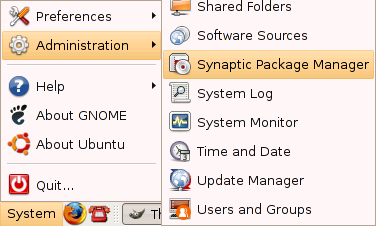
সিনেপ্টিক প্যাকেজ ম্যানেজার খুললাম

Continue reading »

উবুন্টু লিনাক্সে গ্রাফিক্যাল ডায়ালআপ-এর ব্যবহার

এর আগের পোস্টটিতে আমি বলেছিলাম কিভাবে নতুন লিনাক্স ইনস্টল করেই ডায়াল-আপ সার্ভিস ব্যবহার করা যাবে। কিন্তু টার্মিনাল বা কমান্ড প্রম্প্টে লিখে কাজ করতে যেমন আমি আগ্রহী নই, তেমনি আমি বিশ্বাস করি বেশিরভাগ সাধারণ ব্যবহারকারীরা এটা ব্যবহার করতে চাইবেন না। তাই আমি এখানে দেখানোর চেষ্টা করলাম যে কিভাবে গ্রাফিক্যালি ডায়ালআপ ব্যবহার করা যাবে।

এই কাজ করার আগে আমাদেরকে অবশ্যই ইন্টারনেটের সাথে সংযুক্ত হয়ে থাকতে হবে। পছন্দ করি আর নাই করি, আমাদের টার্মিনালের মাধ্যমেই ইন্টারনেটে সংযুক্ত হওয়ার পরে নিম্নোক্ত কাজগুলি করতে হবে।


সিনেপ্টিক প্যাকেজ ম্যানেজার খুললাম

Continue reading »

মোবাইল ফোন ব্যবহার করে উবুন্টু লিনাক্সে ইন্টারনেট!.

বলেছিলাম না, এক এক করে বলবো আমি লিনাক্সে কি কি করছি। আমি বলবো এজন্যই যে এটা প্রচুর ব্যবহারকারীদের কাজে লাগবে। আমি এবার ডায়াল-আপ কানেকশনের কথা বলি। ল্যান নেটওয়ার্ক করা লিনাক্সে খুবই সহজ। যে-কেউ এটা করতে পারে। কিন্তু মোবাইল দিয়ে ইন্টারনেট ব্যবহার করাটা একটু কঠিন। আমি যেহেতু এটা ব্যবহার করি, তাই এই অংশটা আমি শুরুতে দেখাবো। আর এটা শুরুতে দেখানোর আরও একটা কারণ হচ্ছে এটা ছাড়া পরের কাজগুলি করা যাবেনা।


আমি মোডেম হিসেবে ব্যবহার করছি একটি নোকিয়া মোবাইল এবং এই মোবাইলটি আমার USB পোর্টের সাথে সংযুক্ত। প্রথমে আমি টার্মিনালে গিয়ে “sudo wvdialconf” কমান্ডটা দিলাম (এখানে উবুন্টু আমার কাছে ইনস্টলেশনের সময় তৈরী করা ইউজারের শব্দচাবি বা পাসওয়ার্ড জানতে চাইলো এবং আমি সেটা সরবরাহ করলাম)। আমার উবুন্টু সয়ংক্রিয়ভাবে আমার মডেম চিহ্নিত করে সেটা সেভ করে নিলো। কিভাবে করলো, কোথায় সেভ করলো, ইত্যাদী মনেহয় আমাদের জানার দরকার নেই। Continue reading »